* 이 포스팅은 쿠팡 파트너스 활동의 일환으로, 이에 따른 일정액의 수수료를 제공받습니다.
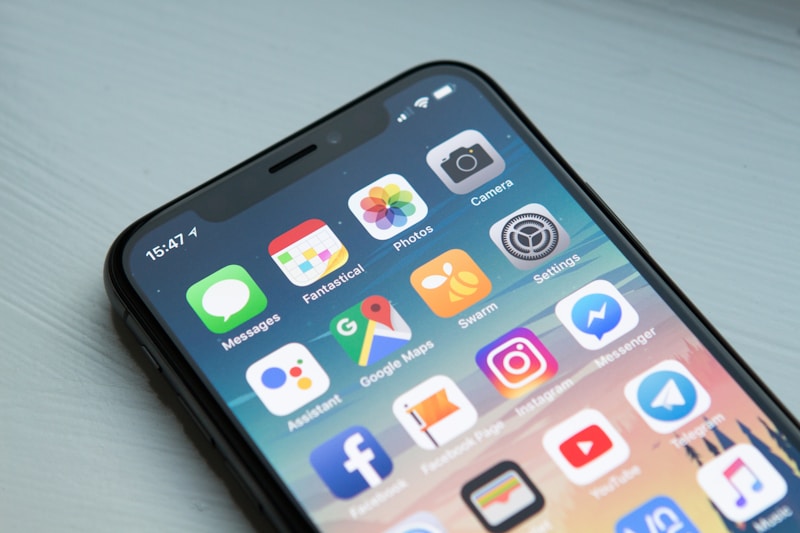
아이폰 저장 공간이 부족하다는 알림, 한 번쯤 받아봤을 것이다. 대부분의 원인은 사진과 동영상이다. 애플에 따르면 아이폰 사용자의 평균 사진 보유량은 약 2,400장(2025년 기준)이며, ProRes 동영상 촬영이 가능해지면서 저장 공간 소모는 더 빨라지고 있다. 이 글에서는 아이폰 사진을 안전하게 백업하는 4가지 방법(iCloud, 맥, 외장하드, 구글포토)의 장단점과 구체적인 설정 방법을 비교 정리한다.
방법 1: iCloud 사진 — 가장 편하지만 유료
iCloud 사진은 아이폰에서 찍은 사진과 동영상을 자동으로 클라우드에 업로드하는 애플 기본 기능이다. 설정 → [내 이름] → iCloud → 사진에서 'iCloud 사진'을 켜면 바로 동기화가 시작된다.
iCloud 무료 용량은 5GB뿐이다. 사진 수백 장이면 금방 차는 수준이다. 유료 플랜은 50GB(월 1,100원), 200GB(월 3,300원), 2TB(월 11,000원), 6TB(월 33,000원), 12TB(월 65,000원)이다. 가족 공유를 사용한다면 200GB 이상 플랜으로 가족 전체의 사진을 한 곳에서 관리할 수 있다.
설정 → iCloud → 사진 → 'iPhone 저장 공간 최적화'를 켜면, 원본은 iCloud에 보관하고 아이폰에는 썸네일만 저장한다. 256GB 아이폰에서 사진이 80GB를 차지하고 있다면, 이 옵션을 켜는 것만으로 50GB 이상 확보가 가능하다.
iCloud의 가장 큰 장점은 자동 백업이다. Wi-Fi에 연결되어 있으면 별도 조작 없이 새로 찍은 사진이 바로 업로드된다. 맥, 아이패드, 윈도우 PC에서도 iCloud.com 또는 iCloud for Windows를 통해 사진에 접근할 수 있다. 단점은 해외 여행 등 Wi-Fi가 없는 환경에서는 백업이 되지 않는다는 것과, 장기적으로 매월 비용이 발생한다는 것이다.
방법 2: 맥으로 직접 백업 — 무료, 가장 안전
맥을 사용하고 있다면, 아이폰을 USB-C(또는 Lightning) 케이블로 맥에 연결하여 사진을 직접 가져올 수 있다. 두 가지 방법이 있다.
사진 앱으로 가져오기: 아이폰을 맥에 연결하면 사진 앱이 자동으로 열리면서 '가져오기' 탭이 나타난다. '새 항목 모두 가져오기'를 클릭하면 아이폰에 있는 모든 새 사진이 맥의 사진 라이브러리로 복사된다. 이미 가져온 사진은 자동으로 건너뛰므로 중복 걱정은 없다.
이미지 캡처 앱 사용: Spotlight에서 '이미지 캡처'를 검색하여 실행하면, 아이폰의 사진을 원하는 폴더에 직접 복사할 수 있다. 사진 앱 라이브러리가 아닌 외장하드나 특정 폴더에 저장하고 싶을 때 유용하다. 날짜별로 폴더를 만들어 정리하려면 이미지 캡처가 더 편하다.
맥 백업의 장점은 무료이고, 원본 화질 그대로 보관할 수 있다는 것이다. 단점은 수동으로 주기적으로 연결해야 한다는 것과, 맥 자체의 저장 공간이 충분해야 한다는 것이다. 맥북 256GB 모델이라면 금방 차므로, 외장하드와 병행하는 것을 권장한다.
방법 3: 외장하드·USB 직접 연결 — 가성비 최고
아이폰 15 이후 모델은 USB-C 포트를 탑재하고 있어, USB-C 외장하드나 USB 메모리를 직접 연결할 수 있다. Lightning 모델(아이폰 14 이하)은 Lightning-USB 어댑터(애플 정품 카메라 어댑터, 약 39,000원)가 필요하다.
연결 방법은 간단하다. 외장하드를 아이폰에 연결하면 파일 앱에 외장 드라이브가 자동으로 인식된다. 사진 앱에서 백업할 사진을 선택 → 공유 → '파일에 저장' → 외장 드라이브 폴더 선택 → 저장. 한 번에 최대 수천 장까지 선택 가능하다.
• 용량: 1TB 이상 (사진+동영상 여유 있게)
• 인터페이스: USB-C 3.2 Gen 1 이상 (전송 속도 5Gbps)
• 포맷: exFAT (맥·윈도우·아이폰 모두 호환)
• 가격: 삼성 T7 1TB 약 10만 원, WD My Passport 1TB 약 7만 원
외장하드 백업의 최대 장점은 일회성 비용으로 대용량 저장이 가능하다는 것이다. 1TB면 사진 약 25만 장(4MB 기준) 또는 4K 동영상 약 80시간을 저장할 수 있다. 단점은 외장하드 분실이나 고장 시 데이터를 잃을 수 있으므로, 가능하면 2개에 나눠서 보관하거나 클라우드 백업을 병행하는 것이 안전하다.
방법 4: 구글 포토 — 무료 15GB + 크로스 플랫폼
구글 포토는 애플 생태계를 벗어나서도 사진에 접근하고 싶은 사람에게 유용하다. 특히 안드로이드 태블릿이나 윈도우 PC를 함께 쓰는 경우, iCloud보다 구글 포토가 더 편하다.
앱스토어에서 'Google Photos' 앱을 설치하고, 구글 계정으로 로그인한 뒤 '백업 및 동기화'를 켜면 된다. 화질 옵션은 두 가지다. '원본 화질'은 사진을 그대로 업로드하며 구글 드라이브 용량(무료 15GB)을 소모한다. '저장 용량 절약'은 사진을 약간 압축하지만, 16MP까지는 거의 차이를 느낄 수 없는 수준이다.
구글 포토의 가장 강력한 기능은 검색이다. '고양이', '바다', '2024년 여름' 같은 키워드로 사진을 검색할 수 있고, 인물별로 자동 분류도 해준다. 무료 15GB가 부족하면 Google One 요금제(100GB 월 2,400원, 2TB 월 11,900원)로 확장할 수 있다.
4가지 방법 비교 — 어떤 조합이 최적인가
결론부터 말하면, 한 가지 방법만 쓰는 것은 위험하다. 클라우드만 쓰면 계정 해킹이나 서비스 장애 시 데이터를 잃을 수 있고, 로컬(맥·외장하드)만 쓰면 기기 분실이나 고장 시 복구가 불가능하다. 최소 2가지 방법을 병행하는 것이 안전하다.
추천 조합을 사용 환경별로 정리하면 이렇다. 맥 사용자라면 iCloud 사진(50GB, 월 1,100원) + 맥 사진 앱 자동 가져오기가 가장 편하다. 맥 저장 공간이 부족하면 외장하드를 추가한다. 안드로이드·윈도우 병행 사용자라면 구글 포토(100GB, 월 2,400원) + 외장하드 백업 조합이 좋다. 비용을 최소화하고 싶다면 외장하드(1TB, 약 7만 원 일회성) + 매월 맥 또는 PC에 수동 백업이 가장 경제적이다.
• iCloud 사진: 자동 백업, 월 1,100원~, 저장 공간 최적화로 아이폰 용량 확보
• 맥 직접 백업: 무료, 원본 화질, 사진 앱 또는 이미지 캡처 사용
• 외장하드: 일회성 비용(7~10만 원), USB-C 직접 연결, 1TB면 사진 25만 장
• 구글 포토: 무료 15GB, AI 검색 강력, 크로스 플랫폼
• 추천: 최소 2가지 방법 병행 (클라우드 + 로컬)
🛒 이 글과 관련된 추천 상품


* 이 포스팅은 쿠팡 파트너스 활동의 일환으로, 이에 따른 일정액의 수수료를 제공받습니다.
'아이폰' 카테고리의 다른 글
| 아이폰 카메라 설정 최적화 — 기본 설정만 바꿔도 사진이 달라져요 (0) | 2026.03.15 |
|---|---|
| 아이폰 배터리 수명 오래 쓰는 설정 — 충전 습관부터 최적화까지 (0) | 2026.03.13 |
| 애플 맥북 성능 — 최적화 (0) | 2026.03.08 |
| 아이폰 저장 공간 부족할 때 해결하는 법 — 설정 몇 가지로 GB 확보 (0) | 2026.03.04 |
| 아이클라우드 용량 가득 찼을 때 해결법 — 돈 안 쓰고 공간 확보하기 (0) | 2026.03.03 |